Hướng dẫn sử dụng tính năng Fialda

TRUY tìm cổ phiếu Leader thị trường nhóm ngành bằng bộ công cụ thống kê Fialda

Phần I: Khai thác tính năng thống kê các mã tác động trên nền nền tảng Fialda

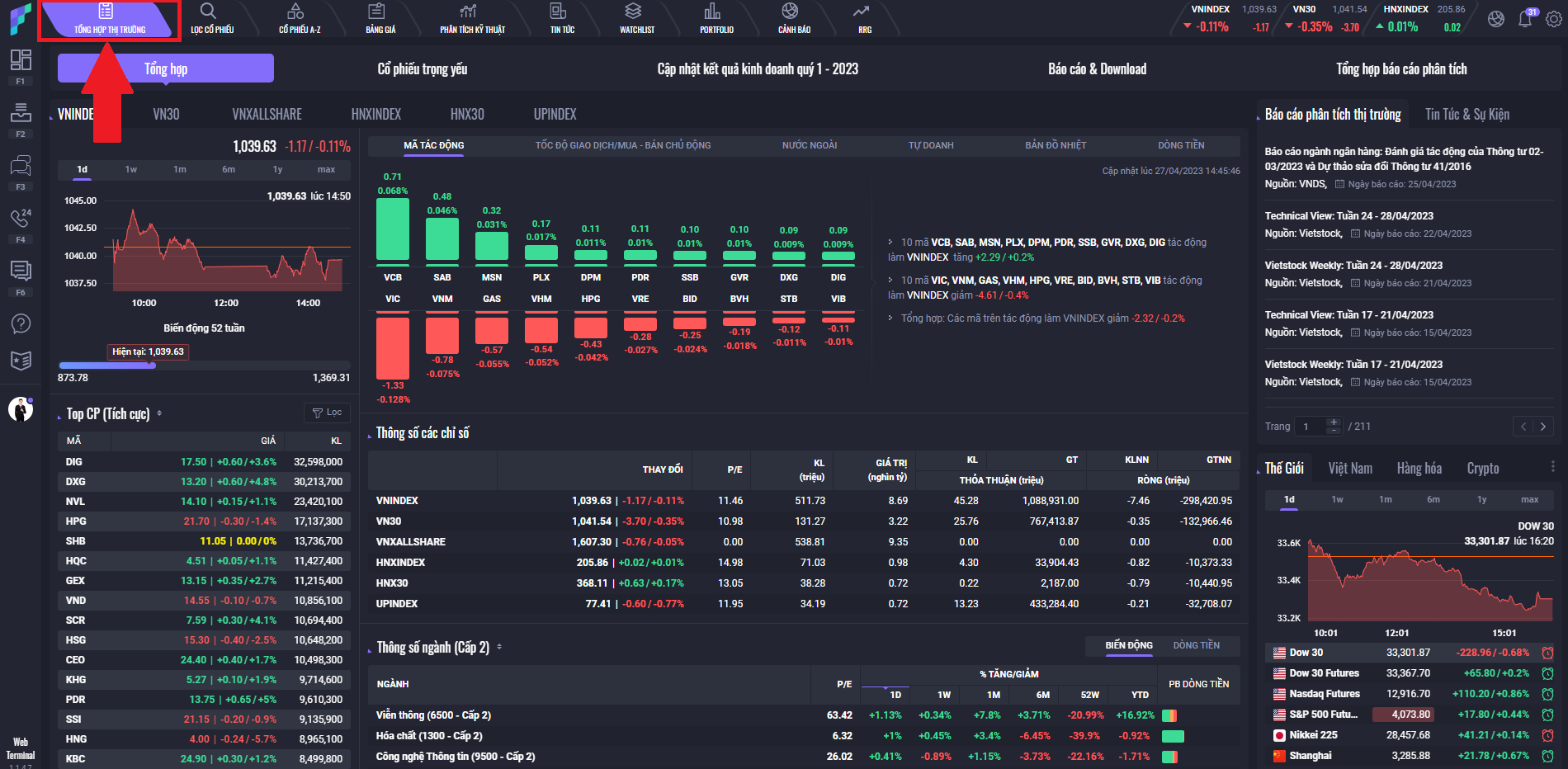
Đầu tiên tại màn hình trang chủ của Fialda bạn chọn vào mục thổng hợp thị trường![]
Tiếp đến ta chọn phần Mã tác động
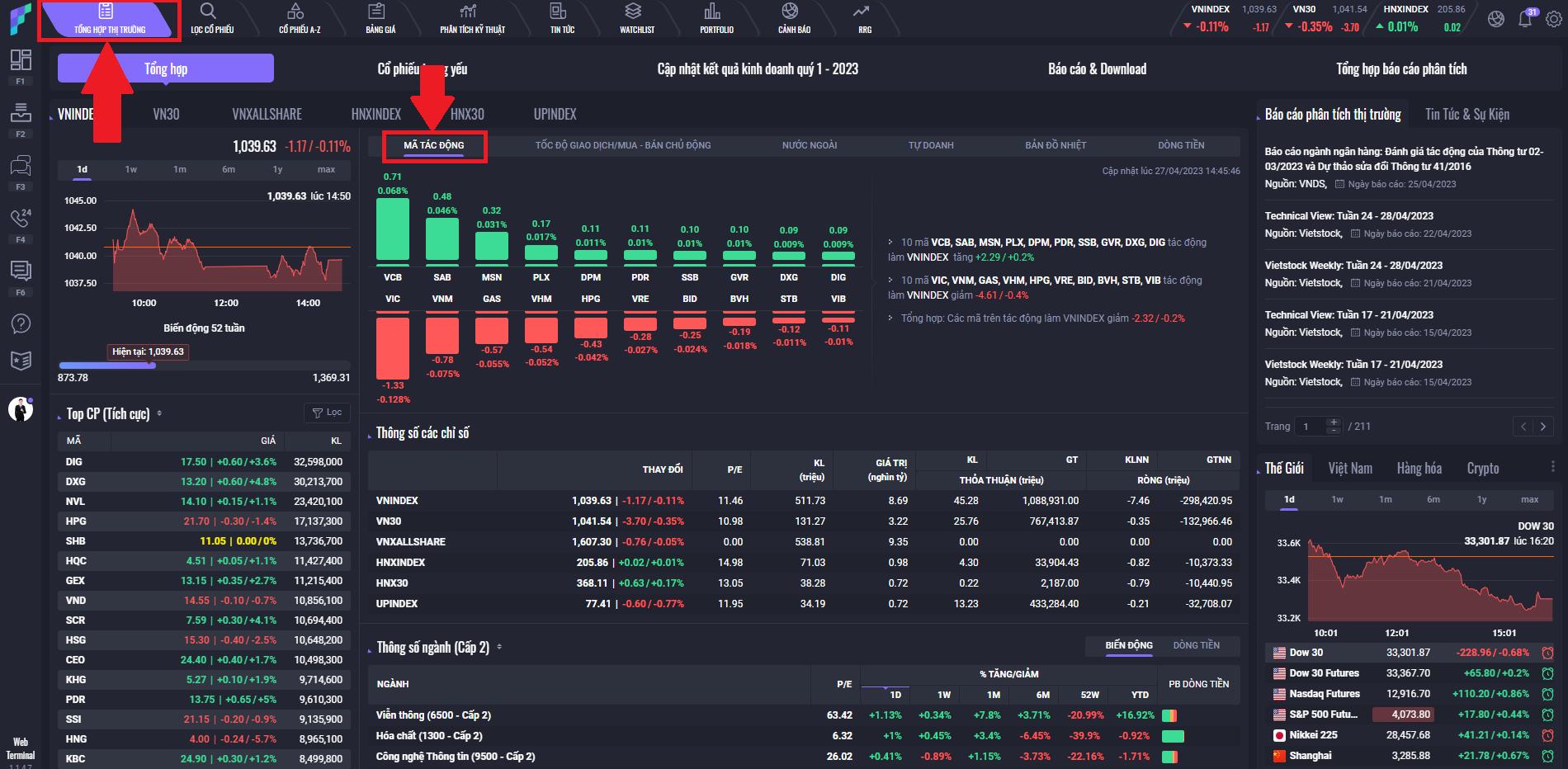
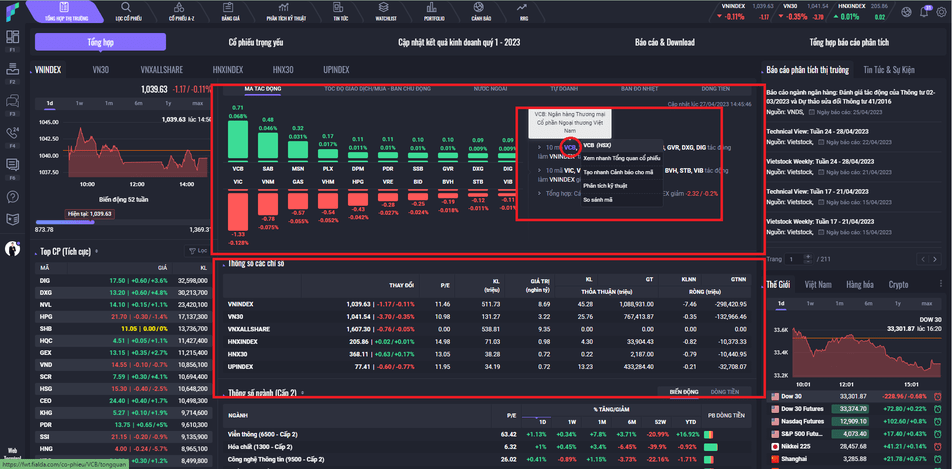
Tại đây NĐT có thể xem được diễn biến các mã cổ phiếu dẫn dắt sức mạnh theo các chỉ số bao gồm các mã cổ phiếu tác động tích cực và tác động tiêu cực lên thị trường.

Ngoài ra chúng ta có thể theo dõi chi tiết cổ phiếu tác động ngay trên màn hình chỉ cần đưa con trỏ chuột đến phần mã cổ phiếu cụ thể như sau:

  • Xem nhanh tổng quan cổ phiếu
  • Tạo nhanh cảnh báo cho mã
  • Phân tích kỹ thuật
  • So sánh mã cổ phiếu

Bên cạnh đó tại phần thông số các chỉ số chúng tôi thiết kế cung cấp cho cộng đồng NĐT các thống kê theo các chỉ số

  • VNIndex
  • VN30
  • VNXALLSHARE
  • HNXINDEX
  • HNX30
  • UPINDEX

Trên các phương thức

  • Thay đổi biến động giao dịch
  • Chỉ số định giá P/E
  • Thống kê giao dịch theo khối lượng và giá trị
  • Thống kê giao dịch của NĐT nước ngoài

Hướng dẫn chi tiết tại đây: Thống kê các mã tác động trên nền tảng của Fialda - YouTube


:loudspeaker:Hãy nhanh tay truy cập vào FIALDA để trải nghiệm ngay và bạn có thể mời bạn bè đăng ký tài khoản trải nghiệm 30 ngày của Fialda

Fialda trân trọng gửi tới cộng đồng nhà đầu tư chương trình trải nghiệm 30 ngày full tính năng.

Trải nghiệm 30 ngày miễn phí TẠI ĐÂY
#Fialda #Tradingview

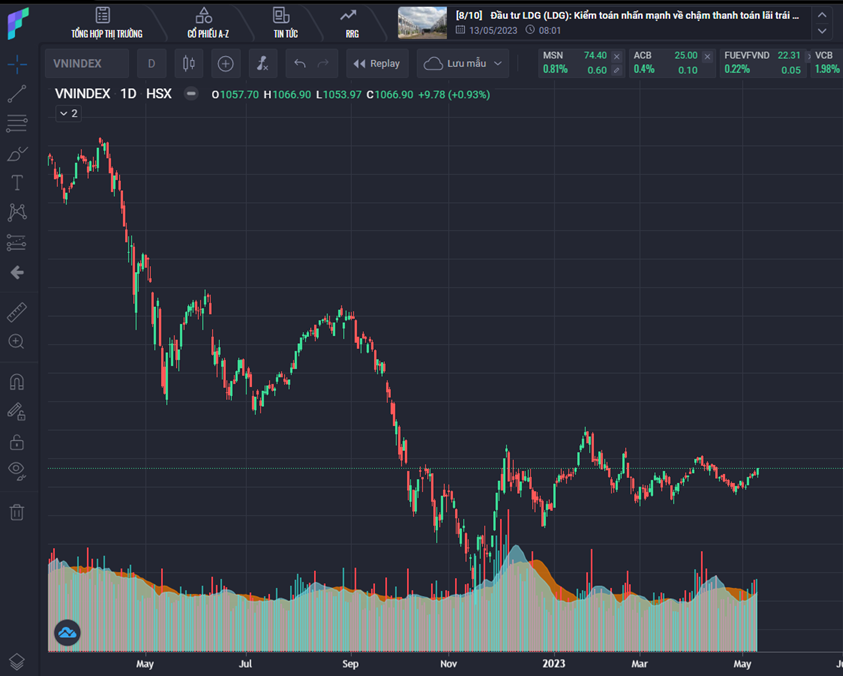
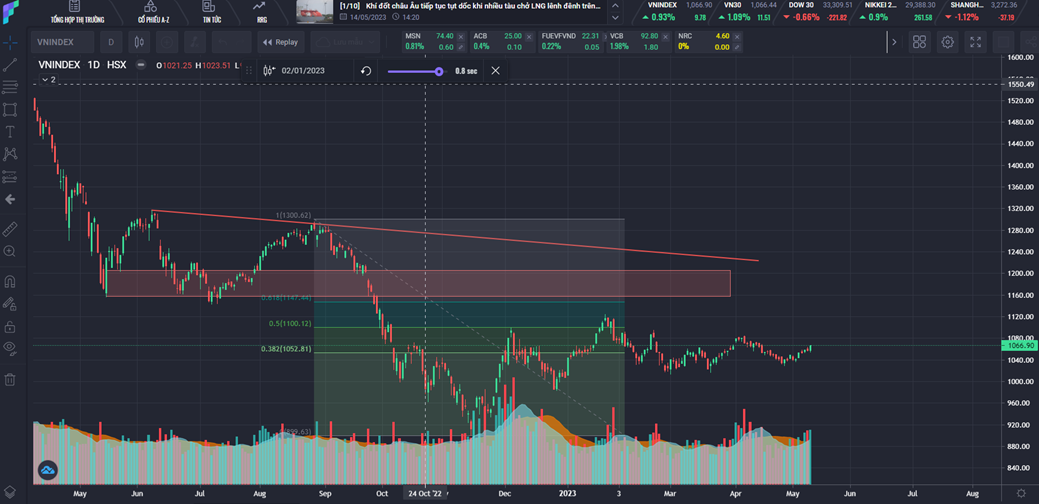
Tính năng Replay trên màn hình PTKT

Người dùng sử dụng tính năng Replay để quay lại xem dữ liệu ở thời điểm trong quá khứ và cho dữ liệu hiển thị dần đến thời điểm hiện tại.

Qua đó, người dùng có thể quan sát và tiến hành các phân tích mô phỏng theo dữ liệu ở thời điểm quá khứ để kiểm chứng và rút kinh nghiệm cho phương pháp phân tích của mình.

**** Tính năng Replay chỉ áp dụng ở bố cục 1 khung đồ thị***

Các yếu tố thiết lập trên tính năng Replay

Khung thời gian xem Replay: áp dụng theo khung thời gian đang hiển thị của chart.

Thời điểm bắt đầu Replay: người dùng chọn ngày theo lịch để chọn ngày bắt đầu (ngày kết thúc là ngày cuối cùng có dữ liệu trên chart).

  • Nếu xem đồ thị theo phút, theo giờ thì có thể chỉnh thêm thời gian của ngày bắt đầu.

Tốc độ chạy dữ liệu: tính theo số giây sẽ hiển thị nến tiếp theo. Số càng nhỏ thì tốc độ Replay càng nhanh.

Một số thay đổi hiển thị khi bắt đầu bật Replay

Khi bật tính năng Replay, một số chức năng ở màn hình PTKT sẽ tạm dừng (hiển thị bị mờ, không chọn thao tác được).
Nếu người dùng sử dụng kèm chỉ báo kỹ thuật thì cần thiết lập trước khi bắt đầu bật Replay.

Khi dữ liệu bắt đầu Replay, dữ liệu sẽ bắt đầu từ phía trái của chart, và dữ liệu tiếp tục hiển thị dần sang bên phải.

Xem thêm dữ liệu / Mở rộng vùng dữ liệu khi Replay

Khi chạy Replay, chart luôn có một phần dữ liệu quá khứ (không có đầy đủ dữ liệu) được hiển thị ở phía trước điểm bắt đầu Replay.

Để quan sát thêm phần dữ liệu quá khứ, người dùng có thể giữ chuột và kéo đồ thị sang phải hoặc dùng cuộn chuột để mở rộng vùng dữ liệu hiển thị.

*Người dùng cần Click nút “Tạm dừng” trên cửa sổ tính năng Replay để có thể thao tác.

Lưu ý khi sử dụng tính năng Replay

Khi bật Replay, các đối tượng được kẻ, vẽ sẵn trên chart sẽ tiếp tục hiển thị khi dữ liệu tới vùng hiển thị của đối tượng.

Để không bị ảnh hưởng tới việc thao tác kẻ vẽ khi Replay, người dùng có thể ẩn các đối tượng này.

Người dùng sẽ mở mục Object tree (danh sách các đối tượng có trên chart) và chọn ẩn (biểu tượng con mắt).

Sau đó, người dùng có thể mở hiển thị lại.

Lưu ý khi sử dụng tính năng Replay

Các đối tượng được kẻ, vẽ trong quá trình bật Replay chỉ hiển thị khi đang xem Replay.
Các đối tượng này sẽ tự động mất đi khi tắt tính năng Replay.

Dưới đây là video hướng dẫn khai thác tính năng Replay:

inbox mình với nhé